
売上全体の推移と、それぞれの売上の貢献度を確認します。
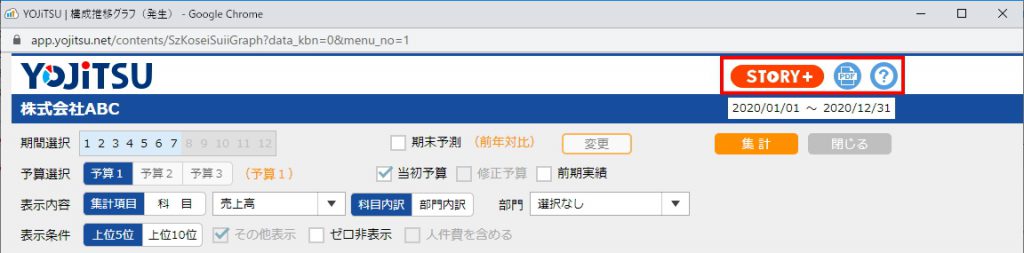
| STORY | 見たい状態の帳票を参照するには各種設定を変更した後に再集計が必要ですが、そのままSTORYに登録すれば、次回以降は直ぐにその帳票が再生できます。また翌月以降も仕訳の取り込みを行うだけですぐに確認できるようになります。STORYには最大100帳票まで登録できると同時に全帳票を一括で月次報告書として印刷することも可能です。 STORYの登録方法はこちらでご確認ください>> |
| 「構成推移グラフ」をPDF、CSV形式でファイル出力する場合、及びクリップボードにコピーする場合に使用します。クリックすると「印刷設定」が開きます。「出力形式:PDF・CSV」で「OK」すると、PDFファイル又はCSVファイルがダウンロードされます。(通常は「ダウンロード」フォルダに保存されますが、ブラウザの設定を変更している場合はブラウザで指定した場所に保存されます。)「出力形式:コピー」の場合はExcelやメモ帳を起動して貼り付けしてください。 | |
| ? | YOJiTSUヘルプが開きます。 |
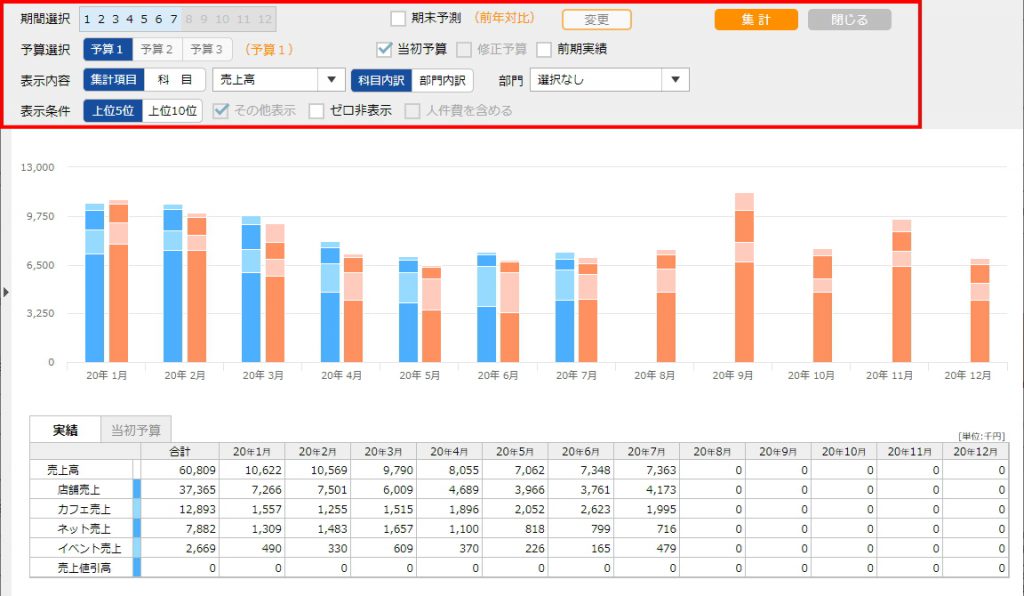
| 期間選択 | 期首から[仕訳取込] が完了した月までの範囲で自由に選択可能です。 設定変更は「集計」クリック後に反映します。 |
| 期末予測 | 期間選択」した月以降を予測して1年間の比較をする場合に選択します。 予測方法は「前年対比」が初期値です。 「変更」をクリックして[予測損益計算書]を呼び出すと予測方法を変更できます。 設定変更は「集計」クリック後に反映します。 チェックのON/OFFは次回にも有効です。 [仕訳取込]が 期末月まで完了している場合は期末予測はできません。 |
| 予算選択 | 予算は最大3パターン作成できます。(2パターン目以降は[本予算作成]で作成します。) 比較対象予算の変更は「集計」クリック後に反映します。 |
| 当初予算 修正予算 前期実績 | 比較対象にチェックします。 初期値は「当初予算」が選択されていますが、[予算見直し]が実行された場合は「当初予算」と「修正予算」が初期値になります。 設定変更は「集計」クリック後に反映します。 「前期実績」のチェックのON/OFFは次回にも有効です。 |
| 表示内容 | 初期値は「集計項目」「売上高」「科目内訳」が選択されています。 部門設定があれば「科目内訳」を「部門内訳」に変更できます。(但し、「 部門内訳」選択時は「部門」の指定はできません。) 「集計項目」を「科目」に変更して右側のプルダウンのリストで勘定科目を選択すると、その科目の「補助内訳」又は「部門内訳」が確認できます。 設定変更は「集計」クリック後に反映します。 |
| 表示条件 | 初期値は「上位5位」です。 1~5位と6位以下を“その他”として集計します。 「上位10位」は1~10位と11位以下の“その他”を集計します。「その他を表示」のチェックを外すと1~5位又は1~10位の表示になります。 「ゼロ非表示」にチェックすると金額0円の科目(補助科目)の表示を伏せます。 「表示内容」が「集計項目」「その他固定費」の時に限り「人件費を含める」の 選択が可能になります。 設定変更は「集計」クリック後に反映します。 |