
『KiCHO』のすべての仕訳を日付順に表示します。
仕訳をダブルクリックすると詳細ウインドウが開き、訂正・追加・削除が可能です。『KiCHO』又は『DeNCHO』にインポートした証憑から作成した仕訳の場合は証憑付きで参照できます。
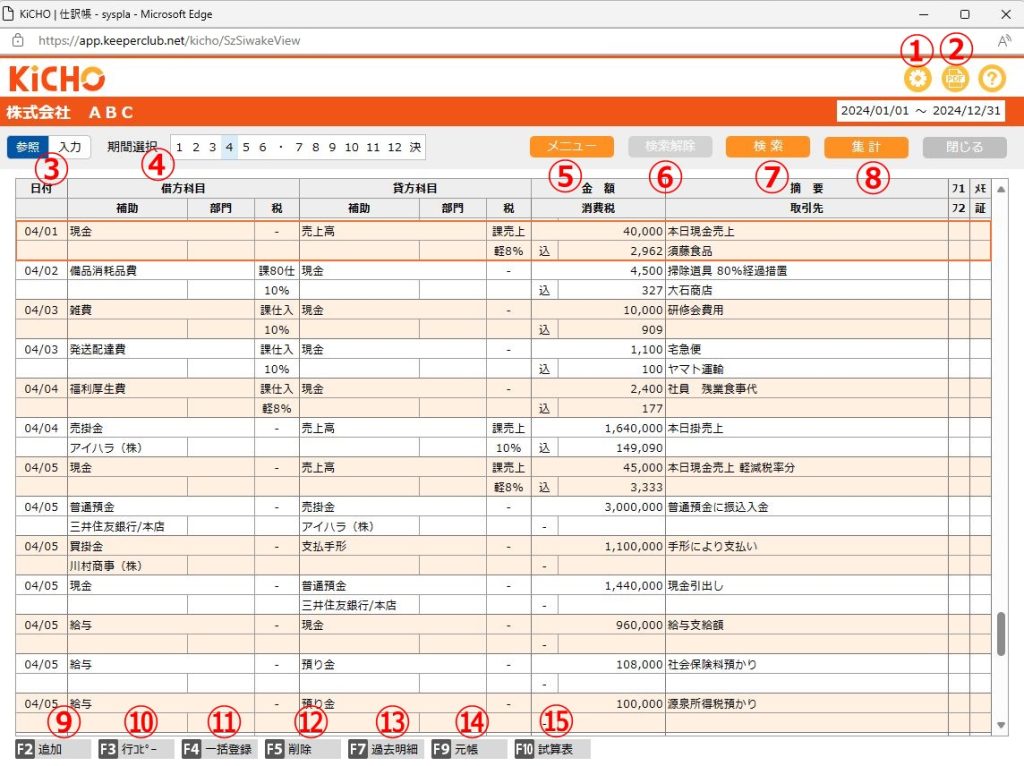
| ①環境設定 | 「環境設定>入力設定」を表示します。仕訳を入力する際の日付欄や摘要欄の扱いが変更できます。「環境設定>出力設定」では仕訳番号の表示・非表示を設定できます。 |
| ②PDF |
「仕訳帳」をPDF、CSV形式でファイル出力する場合、及び仕訳帳の情報をクリップボードにコピーする場合に使用します。 |
| ③参照/入力 | 「仕訳帳」を開くと「参照」が選ばれています。入力済み・インポート済みの仕訳は仕訳日付順に並びます。 「入力」が選ぶと画面下部に「⑤入力行」を常時表示します。連続して仕訳を入力する場合は「入力」を選択します。入力済み・インポート済みの仕訳は登録順に並び替わります。「入力」を選択した場合の詳細は「取引入力>仕訳入力」のヘルプをご覧ください。 設定変更は「集計」クリック後に反映します。 |
| ④期間選択 | どの月以降の仕訳を表示するかを選択します。仕訳の表示範囲の指定ではなく頭出し機能のため、上にスクロールさせれば選択月以前の仕訳も確認できます。表示仕訳の範囲を指定する場合は「検索」をご利用ください。設定変更は「集計」クリック後に反映します。 |
| ⑤メニュー |
以下を行う場合にご利用ください。 辞書登録 仕訳並替 仕訳置換 日付サーチ |
| ⑥検索解除 |
検索を実行すると有効になります。クリックすると検索状態が解除され元の表示に戻ります。 |
| ⑦検索 | 日付・借方・貸方・金額・摘要等を条件にして、一致する仕訳を抽出表示する場合に使用します。押下すると「検索条件の設定」が開きます。 |
| ⑧集計 | ②の「参照/入力」を切り替えた場合、③の「期間選択」を変更した場合に押下してください。 |
| ⑨F2:追加 | 仕訳の漏れに気付いた場合に使用します。1仕訳だけ選択している状態で有効です。クリックすると入力ウインドウが表示されます。選択仕訳の日付が追加仕訳の日付の初期値になります。入力方法の詳細は「取引入力>仕訳入力」のヘルプをご覧ください。 仕訳の追加が完了すると、同日の最終仕訳として追加されます。 連続で入力する場合は②で「入力」を選択してください。 |
| ⑩F3:行コピー | 入力済みの仕訳を流用して追加仕訳を入力する場合に使用します。クリックすると仕訳のコピー画面が開きます。 何度も繰り返し発生する複合仕訳を一度に入力する場合は「F4:一括登録」したうえで一括入力する方がお勧めです。 |
| ⑪F4:一括登録 | 一括入力は給与支給のように何度も繰り返し発生する複合仕訳を一度に入力するための入力方法です。 登録したい仕訳を選択した状態で「F4:一括登録」を押下すると、複合仕訳のパターンを最大100まで登録できます。 「F4:一括登録」の詳細は「一括入力>一括辞書の作成方法」をご覧ください。 |
| ⑫削除 | 選択行の仕訳を削除します。複数行の選択が可能です。「F5:削除」クリック後に表示する確認メッセージで「はい」を選択すると削除処理を実行します。削除済み仕訳は「取引のチェック>仕訳モニター」で参照可能です。また、「取引のチェック>仕訳モニター」では「F6:削除取消」で削除を有効仕訳とする(削除前の状態に戻す)ことも可能です。 |
| ⑬F7:過去明細 | クリックすると、前期以前のどの期の仕訳帳を参照するかの確認画面が表示されます。選択のうえOKすると、過年度の仕訳帳が別ウインドウで開きます。「F3:行コピー」と「F4:一括登録」は過年度仕訳帳でも利用可能です。 |
| ⑭F9:元帳 | クリックすると[総勘定元帳]が別ウインドウで開きます。 |
| ⑮F10:試算表 | クリックすると[合計残高試算表]が別ウインドウで開きます。 |
右クリックメニュー
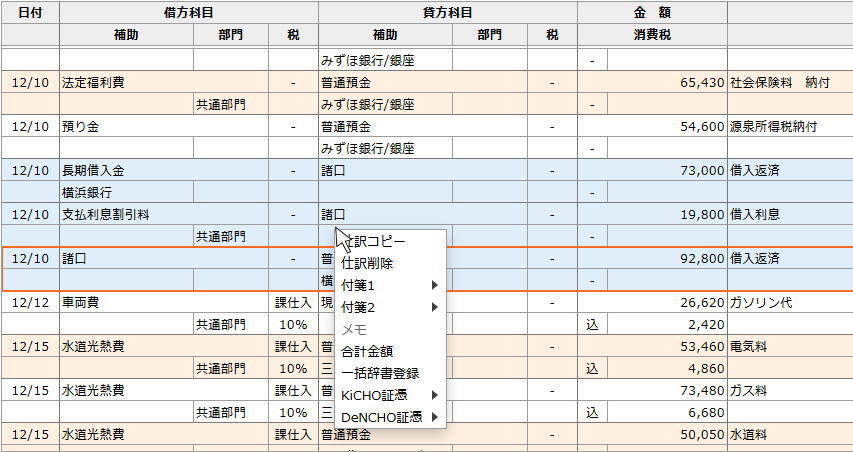
仕訳コピー
選択行の仕訳を流用して仕訳を追加する場合に使用します。複数行の選択が可能です。クリックすると「仕訳のコピー」が別ウインドウで開きます。同じパターンの仕訳を頻繁にコピーする場合は、仕訳パターンを最大100まで登録できる「一括辞書登録」がお勧めです。
仕訳削除
選択行の仕訳を削除します。複数行の選択が可能です。「F5:削除」クリック後に表示する確認メッセージで「はい」を選択すると削除処理を実行します。削除済み仕訳は「取引のチェック>仕訳モニター」で参照可能です。また、「取引のチェック>仕訳モニター」では「F6:削除取消」で削除を有効仕訳とする(削除前の状態に戻す)ことも可能です。
付箋1/2
仕訳には2種類の付箋が付けられます、付箋は3色(赤青緑)ありますので適宜ご利用ください。付箋を外す場合も「仕訳右クリック>付箋1/2>外す」をご利用ください。複数仕訳を選択すると、同じ色の付箋を一度に貼ることができます。
メモ
仕訳にメモ書きする場合に使用します。1仕訳のみ選択した場合に有効です。
合計金額
選択行の仕訳の計を表示する場合に使用します。2仕訳以上を選択した場合に有効です。
一括辞書登録
選択行の仕訳を流用して仕訳を追加する場合に使用します。「仕訳コピー」はその都度療養したい仕訳を探して選択する必要がありますが、「一括辞書登録」は選択行の仕訳に名前を付けて保存できるので、同じパターンの仕訳を頻繁にコピーする場合は「一括辞書登録」から一括辞書として保存する方がお勧めです。保存済みの一括辞書は入力行の日付欄で「F4:一括入力」をクリックすることにより呼び出すことができます。
KiCHO証憑>削除
DeNCHOにアップロードした証憑は削除不可(ゴミ箱移動は可)ですが、KiCHOでインポートした証憑は削除可能です。KiCHOでインポートした証憑から作成された仕訳は「証」欄にオレンジ色のアイコンの付いています。選択範囲にオレンジ色のアイコン付き仕訳がある状態で「削除」をクリックすると「*枚の証憑を削除します。よろしいですか?」の確認メッセージが表示されます。「はい」を選ぶと証憑の削除が実行されます。
KiCHO証憑>DeNCHO移動
仕訳作成のためKiCHOでインポートした証憑はKiCHOの中で管理されていますが、DeNCHOを利用して電子帳簿保存を行っている場合は、その証憑をDeNCHOに移動することができます。KiCHOでインポートした証憑から作成された仕訳は「証」欄にオレンジ色のアイコンの付いています。選択範囲にオレンジ色のアイコン付き仕訳がある状態で「DeNCHO移動」をクリックすると「この証憑をDeNCHOに移動します。よろしいですか?」の確認メッセージが表示されます。「はい」を選ぶとその帳票がDeNCHOの方に移動します。
DeNCHO証憑>割当
KiCHO又はDeNCHOの証憑が割り当てられていない仕訳(「証」欄が空欄の仕訳)にDeNCHOに保管されている証憑を割り当てます。選択範囲に「証」欄が空欄の仕訳がある状態で「割当」をクリックするとDeNCHOの「ファイル検索」画面※1が開きます。証憑を選択※2して「OK」すると、その証憑が選択範囲の「証」欄が空欄の仕訳すべてに割り当てられます。
※1 「ファイル検索」はKiCHO側で選択された仕訳日付の範囲で抽出されていますが「検索クリア」は可能です。
※2 「仕訳変換しない」証憑と「仕訳変換済み」証憑は選択可ですが、「仕訳変換待ち」証憑は選択できません。
DeNCHO証憑>解除
DeNCHOの証憑が割り当てられている仕訳(「証」欄に緑色のアイコンが付いている仕訳)から証憑の割り当てを外します。選択範囲に緑色のアイコン付き仕訳がある状態で「解除」をクリックすると「仕訳と証憑との割り当てを解除します。よろしいですか?」の確認メッセージが表示されます。「はい」を選ぶと選択範囲の緑色のアイコン付き仕訳すべて証憑の割り当てが解除され、「証」欄が空欄になります。(この処理によりDeNCHO側の証憑は通常は「仕訳変換する」から「仕訳変換しない」に区分が変更されます。)
DeNCHO証憑>差替
DeNCHOの証憑が割り当てられていない仕訳(「証」欄に緑色のアイコンが付いている仕訳)にDeNCHOに保管されている別の証憑を割り当てます。選択範囲に緑色のアイコン付き仕訳がある状態で「差替」をクリックすると「この仕訳に割り当てられている証憑を別の証憑に差し替えます。よろしいですか?」の確認メッセージが表示されます。「はい」を選ぶとDeNCHOの「ファイル検索」画面※1が開きます。証憑を選択※2して「OK」すると、選択範囲の緑色のアイコン付き仕訳すべてにその証憑が割り当てられます。
※1 「ファイル検索」はKiCHO側で選択された仕訳日付の範囲で抽出されていますが「検索クリア」は可能です。
※2 「仕訳変換しない」証憑と「仕訳変換済み」証憑は選択可ですが、「仕訳変換待ち」証憑は選択できません。