



A.スキャン機能を利用するには、ポップアップ画面で「許可」を選択してください。
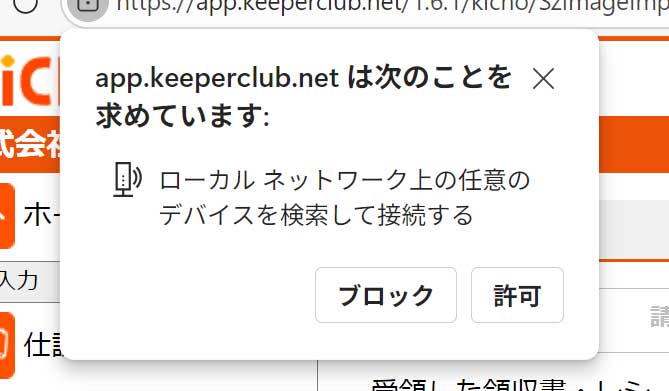
ScanSnap Web SDKを使用している状態で以下の画面を表示した際、ブラウザから「ローカルネットワーク上のデバイスを検索して接続する許可」を求めるポップアップが表示される場合があります。
・KiCHO>証憑インポート
・DeNCHO>ファイルアップロード
・Microsoft Edge
・Google Chrome
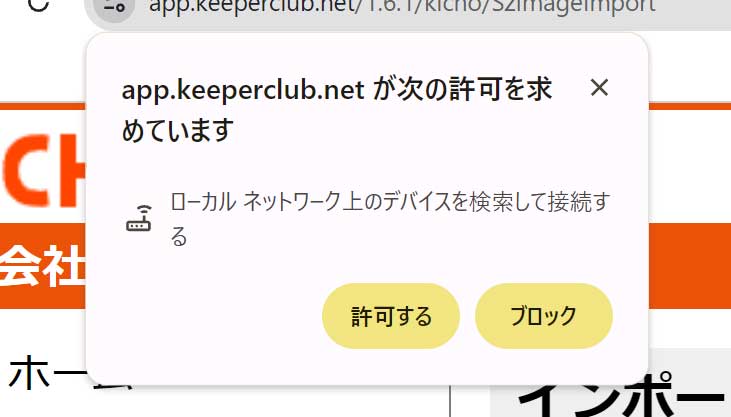
このポップアップで「ブロック」を選択すると、スキャンボタン押下時に「エラーコード:-3」が表示され、スキャン機能が利用できなくなります。
スキャン機能をご利用いただくためには、初回表示時に「許可」を選択してください。
なお、このポップアップは「許可」「ブロック」のいずれを選択しても、2回目以降は表示されません。
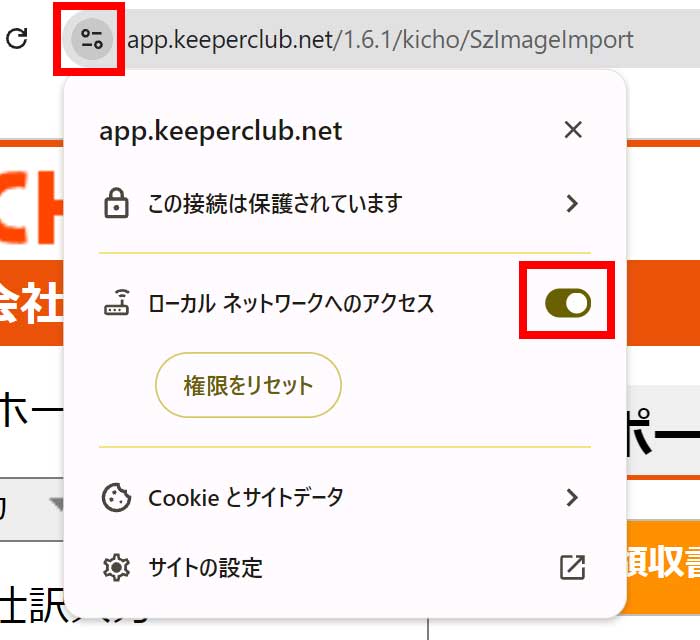
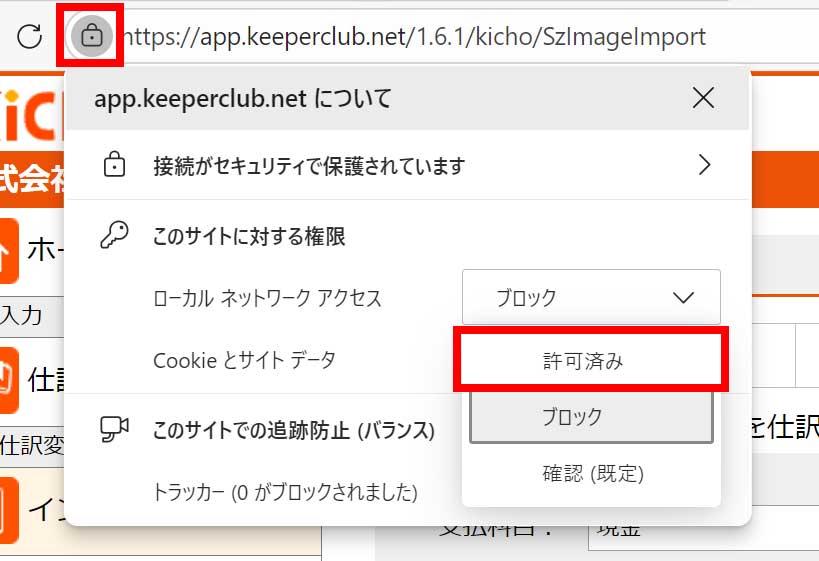
すでに「ブロック」を選択してしまい、スキャン機能が使えなくなった場合は、ブラウザのアドレスバー左端のアイコンから設定を変更することで復旧できます。
「ブロック」選択後のスキャン機能復旧手順
・Microsoft Edge
・Google Chrome