A.「フィールドマッピング」実行時に自動でAI-OCRが消費されます。
「フィールドマッピング」は、初めて銀行等の金融機関が作成した取引明細ファイルをインポートする際に、取引明細ファイルの各列がどの項目(日付、金額、残高など)に該当するかを定義する機能です。
実行時にAI-OCRが自動で消費されるのは仕様によるものです。すでにフィールドマッピングが完了している場合は、再度フィールドマッピングを行う必要はございません。




A.「フィールドマッピング」実行時に自動でAI-OCRが消費されます。
「フィールドマッピング」は、初めて銀行等の金融機関が作成した取引明細ファイルをインポートする際に、取引明細ファイルの各列がどの項目(日付、金額、残高など)に該当するかを定義する機能です。
実行時にAI-OCRが自動で消費されるのは仕様によるものです。すでにフィールドマッピングが完了している場合は、再度フィールドマッピングを行う必要はございません。
A.読み取り精度が低い場合は、通帳に補助線を引いていただくと、読み取り精度が向上します。
具体的な補助線の引き方はKiCHOヘルプサイト内の「証憑仕訳変換>インポート>通帳AI-OCRの読み取り精度向上について」項目をご参照ください。
A.キーパー財務で作成いただいた辞書データのみを、移行することはできません。
キーパー財務の「KEEPER Club新規データ作成」よりデータ作成を行っていただいた場合は、キーパー財務の各種辞書情報をKEEPER Club側に移行することが可能です。
A.重複してカウントされることはありません。
AI-OCRはクライアントマネージャー全体で利用できる「クライアントマネージャーオプション」と、データごとに契約できる「データオプション」の2パターンご用意しています。どちらも価格は同じなので、お客様の用途に合わせてご契約ください。
例えば、「スペシャルパック」を契約している会計事務所が、AI-OCR300回を契約し、さらに特定の顧問先にだけAI-OCRを割り振りたいという場合はデータオプションで追加ご契約ください。データオプションを契約した顧問先がAI-OCR使用した際は、個別契約分から優先的に消費されます。
A.現在、クライアントマネージャーには顧問先ごとのAI-OCR利用回数を確認する機能はございません。
A.スキャン機能を利用するには、ポップアップ画面で「許可」を選択してください。
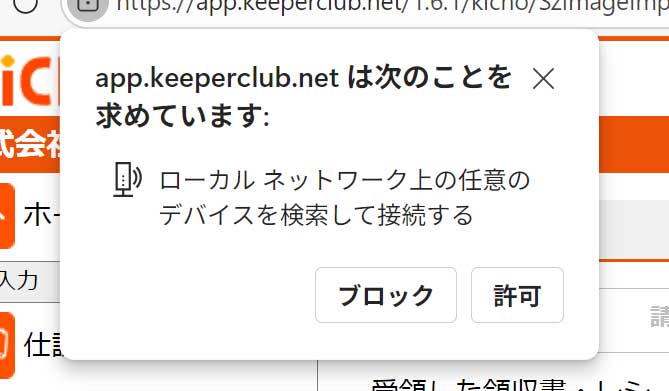
ScanSnap Web SDKを使用している状態で以下の画面を表示した際、ブラウザから「ローカルネットワーク上のデバイスを検索して接続する許可」を求めるポップアップが表示される場合があります。
・KiCHO>証憑インポート
・DeNCHO>ファイルアップロード
・Microsoft Edge
・Google Chrome
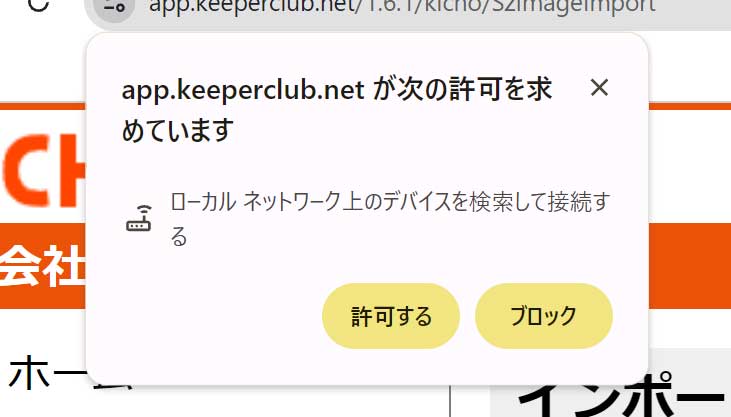
このポップアップで「ブロック」を選択すると、スキャンボタン押下時に「エラーコード:-3」が表示され、スキャン機能が利用できなくなります。
スキャン機能をご利用いただくためには、初回表示時に「許可」を選択してください。
なお、このポップアップは「許可」「ブロック」のいずれを選択しても、2回目以降は表示されません。
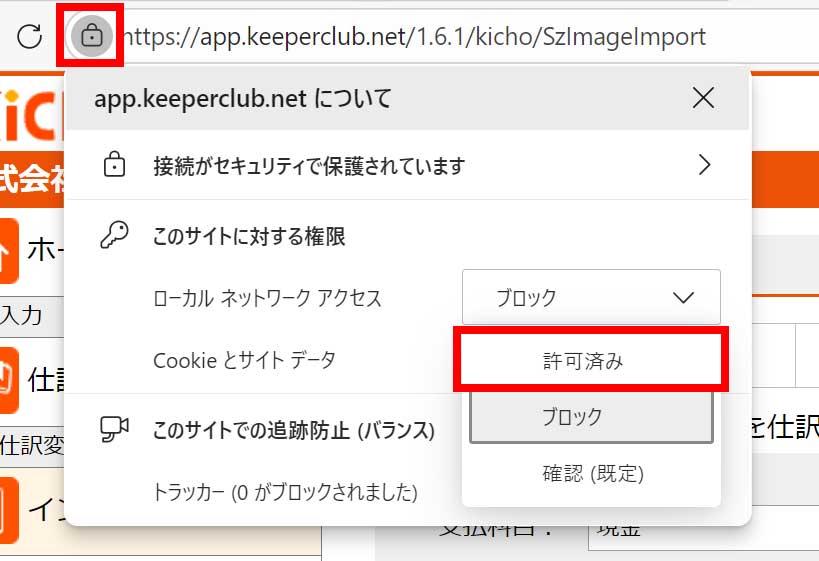
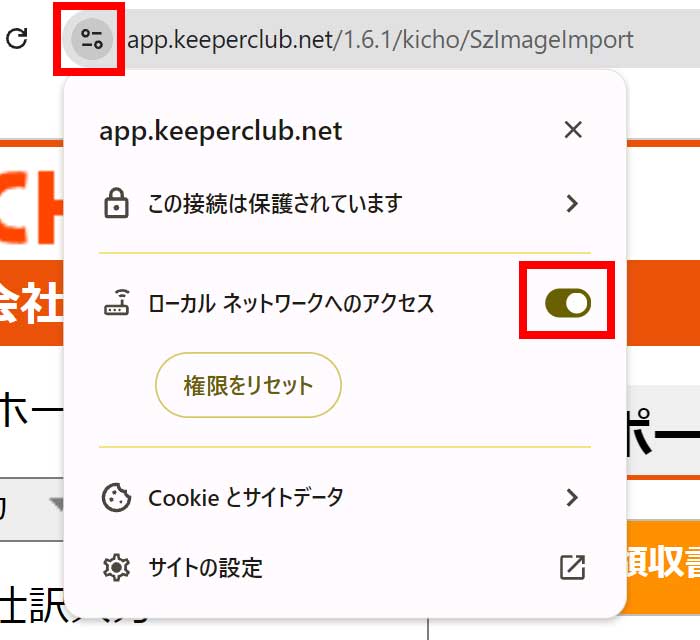
すでに「ブロック」を選択してしまい、スキャン機能が使えなくなった場合は、ブラウザのアドレスバー左端のアイコンから設定を変更することで復旧できます。
・Microsoft Edge
・Google Chrome
A.ブラウザ設定の見直しで解決する場合が多く、改善しない場合は再ログインや環境の再起動などを順にお試しください。
ブラウザのアドレスバー左端に表示されているアイコンから、ローカルネットワークへのアクセス設定を「許可」に変更してください。
・Microsoft Edge
・Google Chrome
一度KEEPER Clubからログアウトし、再度ログインしてスキャンを実行してください。
KEEPER Clubログアウト後にPCを再起動し、KEEPER Clubに再ログイン後にスキャンを実行してください。
Ctrl+Shift+Deleteを押し、ブラウザのキャッシュを削除したあと、再度スキャンを実行してください。
ScanSnap Homeを起動し、「ヘルプ>オンラインアップデート>アップデートの確認」の順にクリックし、最新バージョンへアップデートしてからスキャンを実行してください。
一度ScanSnap Homeをアンインストールし、下記URLより再度インストールを行いスキャンを実行してください。
https://www.pfu.ricoh.com/scansnap/dl/index-off.html