
本メニューは法人データ専用です。
直接法と間接法の両方を作成できます。
各キャッシュフロー項目の集計方法は画面上部の「編集」をクリックすると変更できます。キャッシュフロー項目の追加削除も画面上部のボタンより可能です。
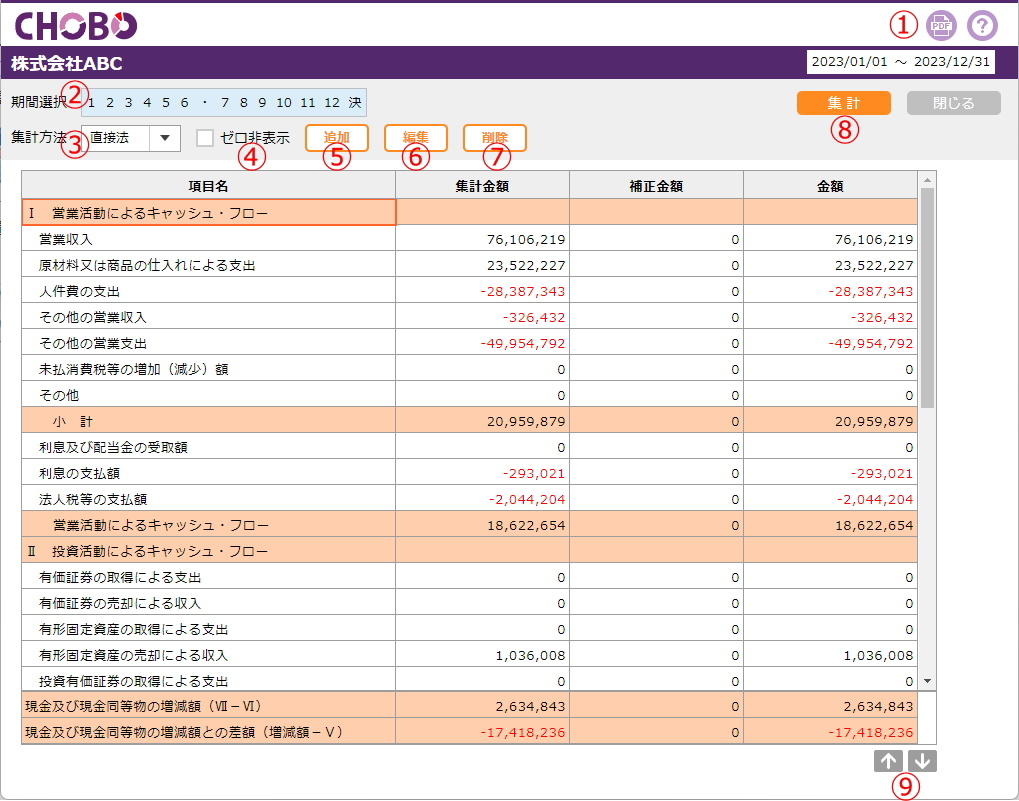
| ①PDF | キャッシュフロー計算書をPDF、CSV形式でファイル出力する場合、及びキャッシュフロー計算書の情報をクリップボードにコピーする場合に使用します。
「印刷設定」ウインドウの「帳票選択」で「キャッシュフロー計算書」を選択すると、③で選択した方法でキャッシュフロー計算書を出力します。「キャッシュフロー項目構成リスト」を選択すると、各キャッシュフロー項目にどの科目が割り当てられているかの一覧表を出力します。「未割当科目リスト」を選択すると、キャッシュフロー計算書に割り当てられていない科目一覧を出力します。「金額」「日付」「印刷行幅」は、「帳票選択:キャッシュフロー計算書」の時に選択可能です。 「出力形式」で「PDF」「CSV」「コピー」を選んで「OK」すると、「PDF」「CSV」の場合はファイルがダウンロードされます。(通常は「ダウンロード」フォルダに保存されますが、ブラウザの設定を変更している場合はブラウザで指定した場所に保存されます。)「コピー」の場合はExcelやメモ帳を起動して貼り付けしてください。 |
| ③集計方法 | 「直接法」又は「間接法」を選択し⑧す。変更した場合は「⑧集計」ボタンをクリックしてください。 |
| ④ゼロ非表示 | 「集計金額」「補正金額」「金額」がすべて0円のキャッシュフロー項目の表示を伏せます。 |
| ⑤追加 | キャッシュフロー項目を追加作成する場合に使用します。 ボタンをクリックすると 「キャッシュフロー構成項目の登録」ウインドウが開きます。「項目名」を登録して「行追加」ボタンをクリックし、そのキャッシュフロー項目に集計する「科目」「集計区分」「増減」を選択してください。「OK」ボタンをクリックしてウインドウを閉じると選択行の下にキャッシュフロー項目が追加されます。「集計金額」欄は「⑧集計」ボタンクリック後に再計算されます。 |
| ⑥編集 | キャッシュフロー項目の名称や集計方法などを変更する場合に使用します。 ボタンをクリックすると「キャッシュフロー構成項目の登録」ウインドウが開きます。項目名の修正や、集計科目の変更・追加・削除を行ってください。「集計金額」欄は「⑧集計」ボタンクリック後に再計算されます。 |
| ⑦削除 | キャッシュフロー項目を削除する場合に使用します。 項目名を選択して「削除」ボタンをクリックしてください。 |
| ⑧集計 | 「②期間選択」「③集計方法」の変更と、「⑨↑↓」の項目移動を行った場合は「⑧集計」をクリックしてください。 「⑤追加」「⑥編集」で「キャッシュフロー構成項目の登録」ウインドウが開いて設定を変更した場合、「集計金額」欄は「⑧集計」ボタンクリック後に再計算されます。 |
| ⑨↑↓ | 選択したキャッシュフロー項目を上下に移動させる場合に使用します。移動後は「⑧集計」ボタンをクリックしてください。 |