
「部門設定」で「部門管理する」にチェックしたデータの場合に選択可能なメニューです。
部門を並べて比較します。
メニュー選択時に起動する「部門選択」画面で、どの部門とどの部門を比較するかを決定します。
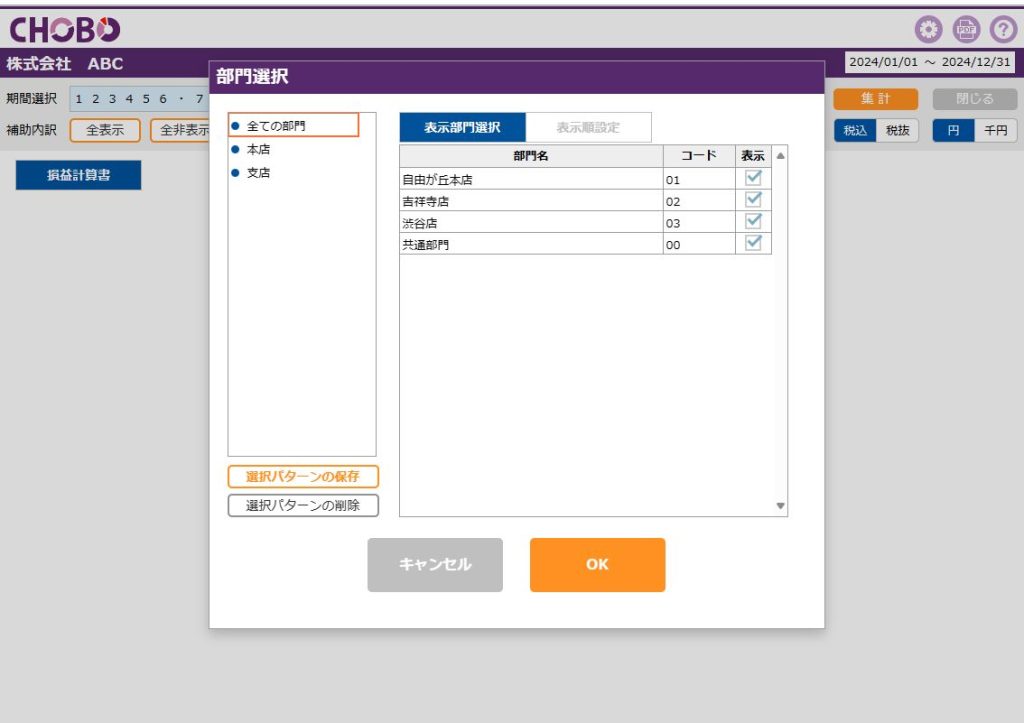
部門選択>表示部門選択
比較表示する部門にチェックします。
画面左上の「全ての部門」をクリックすると一括で全部門にチェックできます。
部門の並び順は「表示順設定」で変更できます。
画面左下の「選択パターンを保存」をクリックすると、現在のチェック状態に名前を付けて保存できます。
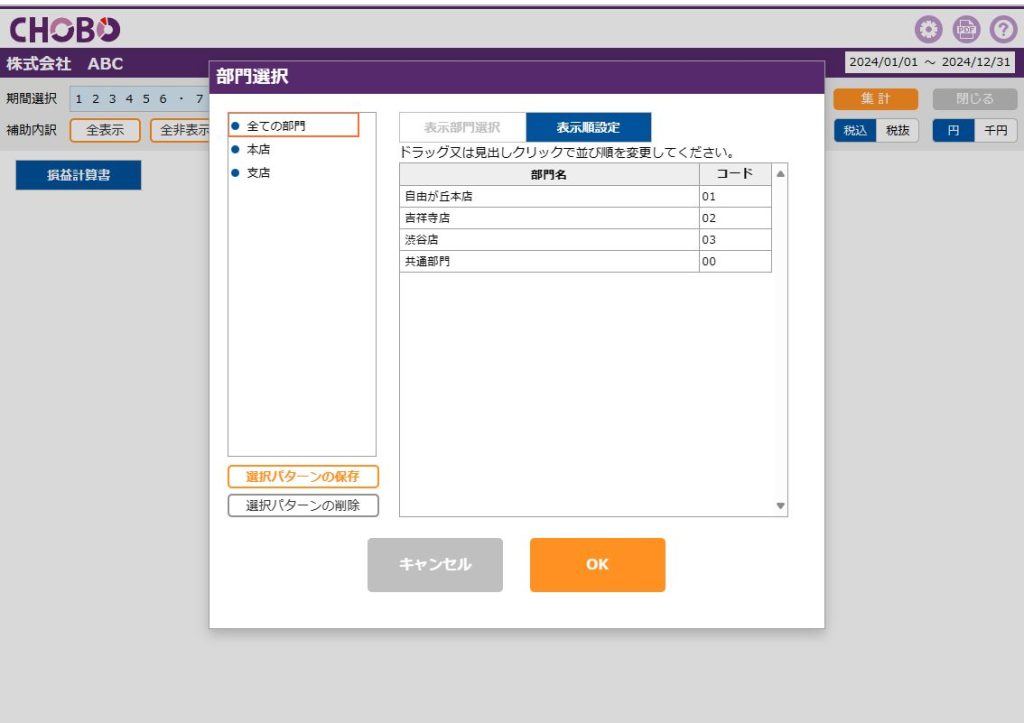
部門選択>表示順設定
「表示部門選択」でチェックした部門が表示されます。
部門名称欄をドラッグすると任意の順番に並び替えられます。
見出しの「コード」をクリックすると、コードの昇順または降順で並び替えできます。
画面左下の「選択パターンを保存」をクリックすると、現在の並び順に名前を付けて保存できます。
部門比較財務諸表
残高ダブルクリックで元帳にジャンプします。
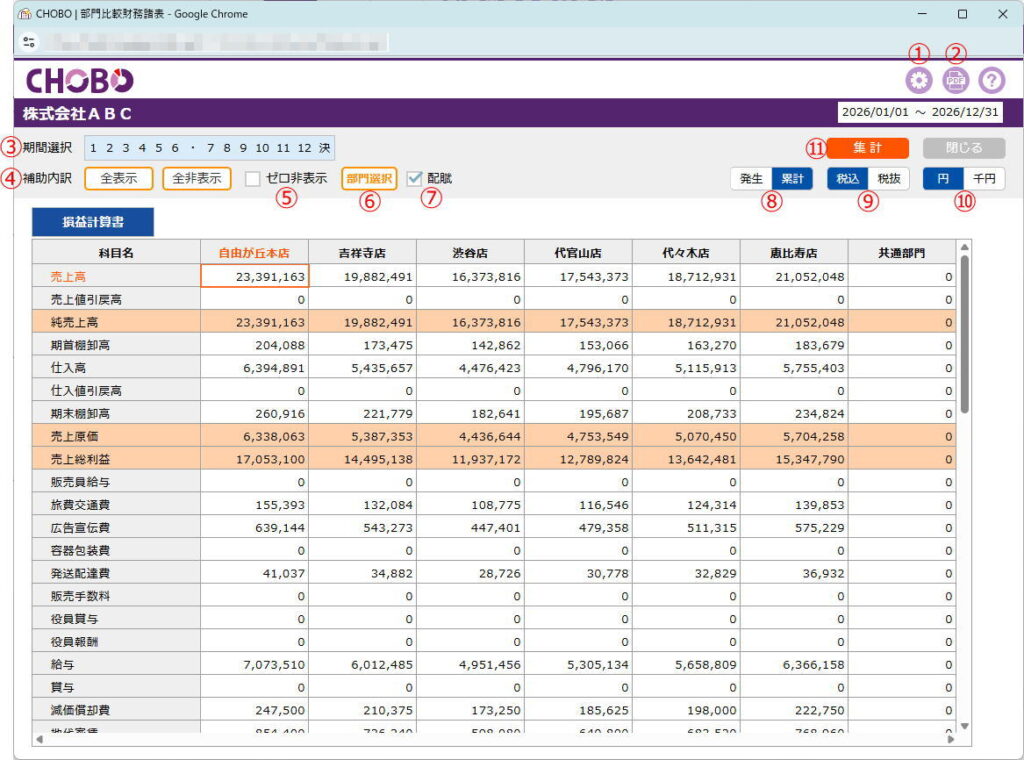
| ①環境設定 | 「環境設定」を表示します。「環境設定>出力設定」では印刷行幅・金額単位の初期値や、3期比較帳票の当期・前期・前々期の表示順等を設定できます。 |
| ②PDF | 部門比較財務諸表をPDF、CSV形式でファイル出力する場合、及びクリップボードにコピーする場合に使用します。クリックすると「印刷設定」が開きます。
「印刷設定」画面の「印刷行幅」は、科目数が少ない場合は「狭い」、科目数が多い場合は「広い」を選ぶなど、適宜調整してください。用紙のサイズを選び、「出力形式:PDF・CSV」で「OK」すると、PDFファイル又はCSVファイルがダウンロードされます。(通常は「ダウンロード」フォルダに保存されますが、ブラウザの設定を変更している場合はブラウザで指定した場所に保存されます。) |
| ③期間選択 | 自由に選択できます。 設定変更は「⑪集計」クリック後に反映します。 |
| ④補助内訳 | 「全表示」をクリックすると、補助科目をすべて展開表示します。 「全非表示」をクリックするとすべての補助科目の表示を伏せます。 科目名左側のマークをクリックすれば個別に開閉できます。 |
| ⑤ゼロ非表示 | 表示中の部門の残高がすべて0円の科目(補助科目)の表示を伏せます。 |
| ⑥部門選択 | 部門選択ウインドウを再表示します。 |
| ⑦配賦 | チェックして「⑪集計」をクリックすると、「部門設定」の「配賦率」で設定した率に応じた共通部門の残高が部門残高に加算されます。 |
| ⑧発生/累計 | 初期値は「累計」が選択されています。 選択月だけの残高を集計する場合は「発生」を選択します。 期首月から選択月までの合計残高を集計する場合は「累計」を選択します。 設定変更は「⑪集計」クリック後に反映します。 |
| ⑨税込/税抜 | 消費税の集計方法を選択します。初期値は消費税設定で決められますが、随時変更が可能です。 設定変更は「⑪集計」クリック後に反映します。 |
| ⑩円/千円 | 金額の単位を選択します。 「千円」を選択した場合の千円未満の端数の扱いは[環境設定]で設定してください。 設定変更は「⑪集計」クリック後に反映します。 |
| ⑪集計 | ③⑦⑧⑨⑩を変更した場合にクリックしてください。 |